Entradas populares

Sejarah dan Masa Depan HTML – HTML6 dan CSS4 Rumor

Sejarah dan Masa Depan HTML. Teknologi selalu berkembang dan akan meningkat semakin tinggi. Seorang yang mempunyai profesi sebagai Desainer harus terus mengupdate diri mereka dengan tren dan teknologi terbaru agar bisa bertahan dalan kompetisi yang begitu ketat. Bisa dikatakan, seorang desainer yang tidak pernah memperbarui dirinya dengan teknologi, tren masa kini, dan pengetahuan-pengetahuan yang baru akan jatuh dan menjadi desainer yang ketinggalan jaman.
Pada artikel ini saya tidak membahas  tentang perkembangan desainer, tapi saya akan membahas tentang HTML6 dan CSS4: Sejarah dan masa depan HTML. Sebuah bahasa yang diperlukan web desainer untuk membuat tampilan website yang menarik.
Sejarah dan Masa Depan HTML

Sejarah HTML 
W3C  (World Wide Web Consortium)  adalah organisasi internasional yang menggabungkan pengguna melalui koneksi internet dan perancangan platform. W3C dituan-rumahi oleh tiga universitas berbeda yang berlokasi di Jepang, USA, dan Eropa. W3C juga diasosiasikan dengan banyak Industri software yang terkenal seperti IMB, Sun Microsystems, AOL, Apple, Adobe, Microsoft dan banyak lagi industri yang mempunyai reputasi Besar dalam pasar software.
HTML atau Hypertext Markup Language diciptakan pada tahun 1991 dengan format dasar prototype untuk website dan tags HTML. Sistem Hypertext ditemukan dan dibuat kompeten untuk berjalan pada web browser dengan beberapa tambahan fitur dan protocol. Tim W3C membentuk protocol dasar HTTP untuk mengakses format Hypertext dengan mudah. Akhirnya, HTTP menjadi sangat populer sebagai HTML kemudian digunakan untuk membuat User Freindly Website dan Desain dengan Hypertext format yang sempurna.
HTML5 dan CSS3 terbaru
HTML adalah simpel bahasa untuk mendesain sebuah website. Bagaimanapun, disana banyak versi lanjutan yang tersedia di dalam industri software. HTML5 merupakan versi HTML terbaru yang mempunyai  banyak fitur canggih atau lanjutan dibandingkan dengan versi bahasa HTML lainnya.
HTML5 menyertakan HTML dan XHTML (Extended Hypertext Markup Language) yang mempunyai fitur-fitur lanjutan untuk membuat sebuah website yang menarik dan juga membuat  efek grafis yang efektif. HTML5 bisa berjalan dengan css3 yang aman membuatnya mungkin menyertakan web desain fitur seperti jQuery, API dan banyak lagi. Manfaat utama HTML5 adalah untuk bekerja lebih mudah dengan pelbagai tipe tags dan lebih disederhana.
Ketika HTML6 dan CSS4 rilis apa fitur didalamnya?
HTML6 menjadi versi HTML terbaru. Dia datang dengan tingkat lanjutan untuk pengembangan fitur yang akan bekerja mengutamakan lebih banyak keamanan, mudah untuk menyampaikan tags, dokumen yang berukuran rendah dan banyak lagi lainnya. HTML6 merupakan tingkat lanjutan dari versi HTML5. Jadi, ini akan menyertakan semua fitur yang ada pada HTML5 dan  akan mempunyai pilihan tambahan untuk fitur terbarunya.
Persyaratan HTML6
HTML6 harus membutuhkan versi terbaru dari web browser karena memberikan preferensi untuk keamanan. Jadi, memperbarui web browser merupakan bagian yang penting pada HTML6. Browser terbaru juga membantu untuk mendukung fitur tambahan dan mengisi semua celah pada HTML5. Diluar sana banyak browser yang tersedia dipasaran, maka pastikan kita menggunakan web browser yang efektif seperti IE, Firefox, Chrome, Safari atau Opera.
Fitur HTML6
  • HTML6 mendukung CSS4 yang akan membantu membuat desain yang menarik untuk website.
  • Dalan HTML6 mungkin akan menyertakan sistem Bloetooth tags ke HTML.
  • Penyimpanan data tersedia untuk HTML6 melalui Penyimpanan Awan (Cloud Storage).
  • Sebuah prosesor ARM memberikan kinerja yang tinggi untuk sistem aplikasi.
  • HTML6 juga menyertakan Peer-to-Peer fitur file transfer.
  • Fitur integrasi World of Warcraft juga disertakan dalam HTML6 yang menghubungkan pengguna satu sama lainnya melalui Online Voice dan sistem Chat.
  • Pencegahan malware juga merupakan fiturnya yang dapat menciptakan sebuah keamanan sistem untuk berbagai aktivitas online.
  • Telepathy, Rabies shots dan Vehicle Registration adalah spesifikasi tambahan dari HTML6
HTML6 pasti akan menggabungkan banyak perubahan ketika kita mengembangkan sebuah website sehingga membantu desainer web untuk menciptakan keajaiban dengan desain mereka yang akan dapat memberi ketertarikan kepada pengguna.

Membuat Login Sederhana Menggunakan Android Studio

Bismillahirrahmanirrahim..
Assalamu’alaikum Wr. Wb
Siang hari ini saya akan berbagi tentang bagaimana cara membuat aplikasi loguin sederhana menggunakan Android Studio. Aplikasi login yang saya buat tanpa menggunakan database. Mari kita mulai membuat aplikasi loginnya. Ikuti langkah-langkah dibawah ini.
  1. Bukalah Aplikasi Android Studio pada PC/Laptop anda. Maka akan muncul tampilan seperti dibawah ini.
    Clip1
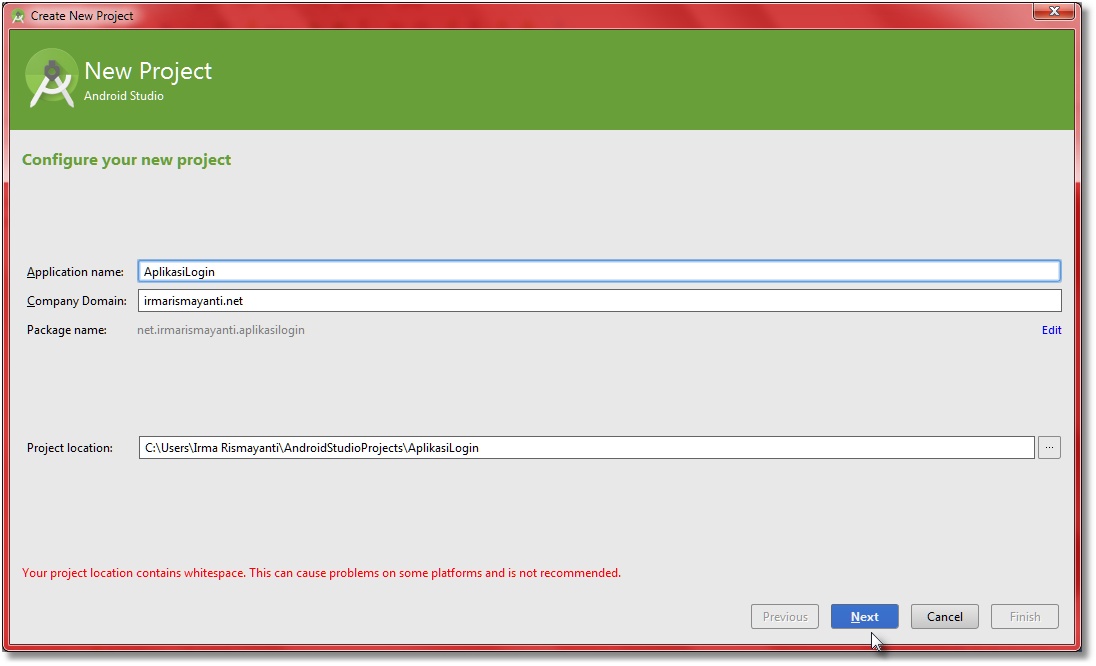
  2. Selanjutnya pilih Start a new Android Studio Project. Nantinya akan muncul tampilan seperti ini. Kemudian ubah Application nama dan Company Domain nya.
    Clip2
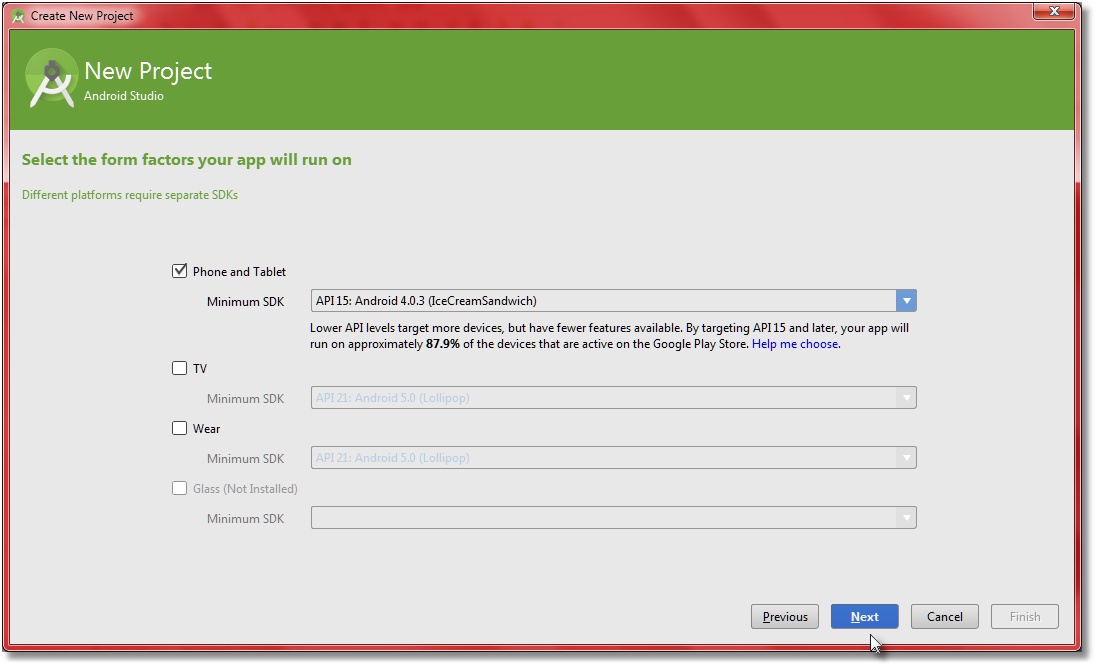
  3. Klik next, lalu centang pada Phone dan Tablet
    Clip3
  4. Klik next, kemudian pilih Blank Activity
    Clip4
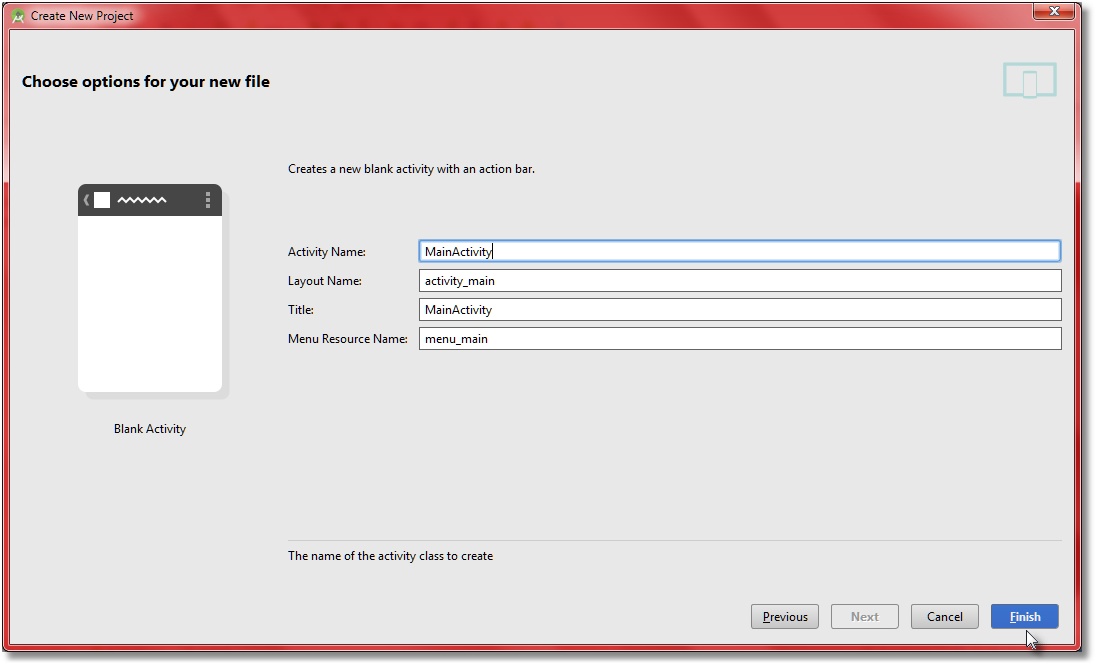
  5. Klik next, isi dari Activity name dan lainnya seperti dibawah ini.
    Clip5
  6. Setelah itu klik Finish, dan akan muncul tampilan seperti dibawah ini.
    Clip7
  7. Selanjutnya, susunlah komponen android menjadi seperti dibawah ini.
    Clip1
  8. Berikut isi program dari activity_main.xml.
    Jangan lupa sesuaikan id komponen dengan program.
    =============================================================
    <RelativeLayout xmlns:android=”http://schemas.android.com/apk/res/android&#8221;
    xmlns:tools=”http://schemas.android.com/tools&#8221; android:layout_width=”match_parent”
    android:layout_height=”match_parent” android:paddingLeft=”@dimen/activity_horizontal_margin”
    android:paddingRight=”@dimen/activity_horizontal_margin”
    android:paddingTop=”@dimen/activity_vertical_margin”
    android:paddingBottom=”@dimen/activity_vertical_margin” tools:context=”.MainActivity”>
    <TextView android:text=”@string/judul” android:layout_width=”wrap_content”
    android:layout_height=”wrap_content”
    android:textSize=”25dp”
    android:layout_marginTop=”41dp”
    android:textStyle=”bold”
    android:layout_alignParentTop=”true”
    android:layout_centerHorizontal=”true” />
    <TextView
    android:layout_width=”wrap_content”
    android:layout_height=”wrap_content”
    android:text=”@string/username”
    android:id=”@+id/textView”
    android:layout_marginTop=”47dp”
    android:textStyle=”bold”
    android:textSize=”15dp”/>
    <EditText
    android:layout_width=”wrap_content”
    android:layout_height=”wrap_content”
    android:inputType=”text”
    android:ems=”10″
    android:id=”@+id/edtUsername”
    android:layout_below=”@+id/textView”
    android:layout_centerHorizontal=”true”
    android:textAlignment=”center” />
    <TextView
    android:layout_width=”wrap_content”
    android:layout_height=”wrap_content”
    android:text=”@string/password”
    android:id=”@+id/textView2″
    android:layout_below=”@+id/edtUsername”
    android:layout_alignLeft=”@+id/textView”
    android:layout_alignStart=”@+id/textView” />
    <EditText
    android:layout_width=”wrap_content”
    android:layout_height=”wrap_content”
    android:inputType=”textPassword”
    android:ems=”10″
    android:id=”@+id/edtPassword”
    android:layout_below=”@+id/textView2″
    android:layout_alignRight=”@+id/edtUsername”
    android:layout_alignEnd=”@+id/edtUsername”
    android:textAlignment=”center” />
    <Button
    android:layout_width=”wrap_content”
    android:layout_height=”wrap_content”
    android:text=”@string/login”
    android:id=”@+id/btnLogin”
    android:layout_below=”@+id/edtPassword”
    android:layout_centerHorizontal=”true” />
    <TextView
    android:layout_width=”wrap_content”
    android:layout_height=”wrap_content”
    android:text=”@string/status”
    android:id=”@+id/txtStatus”
    android:layout_marginTop=”77dp”
    android:layout_below=”@+id/btnLogin”
    android:layout_centerHorizontal=”true” />
    </RelativeLayout>
    =============================================================
  9. Berikut isi program dari MainActivity.java
    =============================================================
    package net.irmarismayanti.aplikasilogin;
    import android.support.v7.app.ActionBarActivity;
    import android.os.Bundle;
    import android.view.Menu;
    import android.view.MenuItem;
    import android.view.View;
    import android.widget.Button;
    import android.widget.EditText;
    import android.widget.TextView;
    public class MainActivity extends ActionBarActivity {
    private EditText editUsername;
    private EditText editPassword;
    private Button btnLogin;
    private TextView txtStatus;
    String username,pass;
    @Override
    protected void onCreate(Bundle savedInstanceState) {
    super.onCreate(savedInstanceState);
    setContentView(R.layout.activity_main);
    initUI();
    }
    private void initUI(){
    editUsername = (EditText)findViewById(R.id.edtUsername);
    editUsername.getText();
    editPassword = (EditText)findViewById(R.id.edtPassword);
    editPassword.getText();
    btnLogin = (Button) findViewById(R.id.btnLogin);
    btnLogin.setOnClickListener(new View.OnClickListener(){
    public void onClick(View v){
    if(v == btnLogin){
    if(editUsername.getText().toString().equals(username) && editPassword.getText().toString().equals(pass)){
    txtStatus.setText(“Login Berhasil”);
    }else{
    txtStatus.setText(“Login Gagal”);
    }
    }
    }
    });
    txtStatus = (TextView) findViewById(R.id.txtStatus);
    username = “irma”;
    pass = “irma”;
    }
    @Override
    public boolean onCreateOptionsMenu(Menu menu) {
    // Inflate the menu; this adds items to the action bar if it is present.
    getMenuInflater().inflate(R.menu.menu_main, menu);
    return true;
    }
    @Override
    public boolean onOptionsItemSelected(MenuItem item) {
    // Handle action bar item clicks here. The action bar will
    // automatically handle clicks on the Home/Up button, so long
    // as you specify a parent activity in AndroidManifest.xml.
    int id = item.getItemId();
    //noinspection SimplifiableIfStatement
    if (id == R.id.action_settings) {
    return true;
    }
    return super.onOptionsItemSelected(item);
    }
    }
    =============================================================
  10. Setelah selesai, klik Run pada tombol dibagian tengah atas. Selanjutnya, akan muncul tampilan seperti ini.
    Clip2
  11. Dibawah ini adalah tampilan ketika sudah terinstall di smartphone.
    Screenshot_2015-04-15-20-01-22 Screenshot_2015-04-15-20-01-38 Screenshot_2015-04-15-20-01-48
  12. Selesai.
Mudah kan?
Selamat mencoba, semoga bermanfaat.
Wassalamu’alaikum Wr. Wb

Metode Autentikasi pada wifi


          Pada dasarnya ada tiga (3) jenis Authentikasi yang sering digunakan di sebuah HotSpot, yaitu:
Program bebas di Internet. Umumnya berjalan di Linux.
Menggunakan Software tambahan di PC biasa. Salah satu yang terbaik adalah Mikrotik yang harganya sekitar Rp. 1-7 juta.
Menggunakan hardware tersendiri dengan software yang sudah embedded di dalamnya. Salah satu perangkat keras jenis ini adalah IP3 yang harganya US$ 1600.

Autentikasi Wireless HotSpot pada dasarnya berfungsi untuk mempersilakan atau memblokir pelanggan yang masuk melalui jaringan HotSpot.
Standarisasi awal keamanan wireless 802.11 ini menentukan bahwa untuk bisa bergabung ke dalam jaringan AP, sebelum Anda diperbolehkan  mengirim dan menerima data melalui AP, terdapat 2 pintu yang harus dilalui yaitu:

Authentication dan Association. Standarisasi 802.11 menggunakan 2 jenis authentication yaitu:
1.    Open System Authentication
2.    SharedKey Authentication (WEP)

Open System Authentication

Pada open system authentication, bisa dikatakan tidak ada authentication yang terjadi karena AP akan selalu memberikan jawaban”OK, masuk aja teman. Anggap seperti rumah sendiri”.
Setelah client melalui proses Open System authentication dan Association, client sudah diperbolehkan mengirimkan data melalui AP namun tidak seperti perkiraan Anda, data yang dikirimkan tidak serta merta akan dilanjutkan oleh AP ke dalam jaringannya.
Bila level keamanan WEP diaktifkan, maka data-data yang dikirimkan oleh Client haruslah dienkripsi dengan WEP Key. Bila ternyata setting WEP Key di client berbeda dengan Setting WEP Key di AP maka AP tidak akan mengenal data yang dikirimkan oleh client yang mengakibatkan data tersebut akan di buang ke tong sampah.
Jadi walaupun client diijinkan untuk mengirim data, namun data tersebut tetap tidak akan bisa melalui jaringan AP bila WEP Key antara Client dan AP ternyata tidak sama.


2. Shared Key Authentication (WEP)

Berbeda dengan Open System Authentication, Shared Key Authentication memaksa client untuk mengetahui terlebih dahulu kode rahasia/passphare sebelum mengijinkannya terkoneksi dengan AP. Idenya adalah mengurangi data sampah.
“Jika Anda tidak mengetahui WEP Key, toh akan sia-sia saja Anda saya ijinkan masuk jadi lebih baik saya cegah dulu di pintu depan”, demikian kira-kira pikir AP.
Pada proses Authentication ini, Shared Key akan “meminjam” WEP Key yang digunakan pada proses enkripsi WEP untuk melakukan pengecekan awal. Karena Shared Key Authentication “meminjam” key yang digunakan oleh level keamanan WEP, Anda harus mengaktifkan WEP untuk menggunakan Shared Key Authentication.
Untuk menghindari aksi sniffing, pengecekan WEP Key pada proses shared key authentication dilakukan dengan metode Challenge and Response sehingga tidak ada proses transfer password/WEP Key di dalam kabel (lihat box”Bagaimana Challenge dan Response Bekerja).

-Stage 3 – 802.11 association

Pada tahap ini menyelesaikan keamanan dan pilihan bit rate juga membuat link data antara klien dan akses point. Klien mempelajari BSSID yang merupaka mac address akses point dan port pada akses point yang diketahui sebagai association identifier (AID)  ke klien. AID sama dengan port pada sebuah switch. Proses asosiasi memperbolehkan infrastruktur switch untuk melacak frame tujuan dari klien sehingga data dapat diforward.

Jenis-Jenis Enkripsi yang Digunakan Pada Wifi


Enkripsi  merupakan Sebuah rumus matematika, atau algoritma, diterapkan pada data untuk membuat apa yang disebut cyphertext. Agar mesin penerima dapat mendekripsi data, nilai-nilai tertentu harus diterapkan pada algoritma untuk mendekripsi data dengan akurat. Istilah-istilah ini biasanya disebut sebagai key. Semakin panjang key, semakin aman enkripsi.

Tiga jenis Keamanan Wifi  dasar dari enkripsi yaitu :
WEP (Wired Equivalent Privacy)

Teknologi Wired Equivalency Privacy atau WEP memang merupakan salah satu standar enkripsi yang paling banyak digunakan. Namun, teknik enkripsi WEP ini memiliki celah keamanan yang cukup mengganggu. Bisa dikatakan, celah keamanan ini sangat berbahaya. Tidak ada lagi data penting yang bisa lewat dengan aman. Semua data yang telah dienkripsi sekalipun akan bisa dipecahkan oleh para penyusup.

Kelemahan WEP antara lain :
a.       Masalah kunci yang lemah, algoritma RC4 yang digunakan dapat dipecahkan.
b.      WEP menggunakan kunci yang bersifat statis
c.       Masalah Initialization Vector (IV) WEP
d.      Masalah integritas pesan Cyclic Redundancy Check (CRC-32)

WEP memiliki berbagai kelemahan antara lain :
1.      Masalah kunci yang lemah, algoritma RC4 yang digunakan dapat dipecahkan.
2.      WEP menggunakan kunci yang bersifat statis
3.      Masalah initialization vector (IV) WEP
4.      Masalah integritas pesan Cyclic Redundancy Check (CRC-32)

WEP terdiri dari dua tingkatan
yakni kunci 64 bit, dan 128 bit. Sebenarnya kunci rahasia pada kunci WEP 64 bit hanya 40 bit, sedang 24bit merupakan Inisialisasi Vektor (IV). Demikian juga pada kunci WEP 128 bit, kunci rahasia terdiri dari 104bit.

Serangan-serangan pada kelemahan WEP antara lain :
Serangan terhadap kelemahan inisialisasi vektor (IV), sering disebut FMS attack. FMS singkatan dari nama ketiga penemu kelemahan IV yakni Fluhrer, Mantin, dan Shamir. Serangan ini dilakukan dengan cara mengumpulkan IV yang lemah sebanyak-banyaknya. Semakin banyak IV lemah yang diperoleh, semakin cepat ditemukan kunci yang

2.        WPA (Wi-Fi Protected Access ) dan WPA2
WPA merupakan teknologi keamanan sementara yang diciptakan untuk menggantikan kunci WEP. Ada dua jenis yakni WPA personal (WPA-PSK), dan WPA-RADIUS. Saat ini yang sudah dapat di crack adalah WPA-PSK, yakni dengan metode brute force attack secara offline. Brute force dengan menggunakan mencoba-coba banyak kata dari suatu kamus. Serangan ini akan berhasil jika passphrase yang digunakan wireless tersebut memang terdapat pada kamus kata yang digunakan si hacker. Untuk mencegah adanya serangan terhadap keamanan wireless menggunakan WPA-PSK, gunakanlah passphrase yang cukup panjang (satu kalimat)

Disarankan bahwa setidaknya anda menggunakan WPA, WPA2 yang jauh lebih baik. WPA2 menutupi kelemahan WPA. Nama enkripsi mengacu pada jenis algoritma yang digunakan. Untuk mengatur keamanan Wifi, ini adalah pengaturan yang direkomendasikan.
Pertama, Anda harus mengaktifkan penyaringan alamat MAC di router, dan masukan alamat MAC berbagai NIC yang diizinkan masuk jaringan Anda.
Kedua, nonaktifkan broadcast SSID. SSID pada dasarnya menyebarkan nama jaringan Anda, karena itu membuat lebih mudah untuk terhubung ke jaringan. Jika pilihan ini dimatikan, satu-satunya cara untuk terhubung ke jaringan adalah dengan manual input nama jaringan ke dalam komputer.
Akhirnya, langkah ketiga adalah enkripsi WPA2. Cukup mudah untuk membuat WPA2, karena berjalan off passphrase. Kata sandi dikirim melalui algoritma terpisah yang menghitung key yang yang diperlukan untuk mengenkripsi dan mendekripsi data. Dianjurkan untuk membuat phrase kalimat sandi sebagai password. Sandi yang kuat memiliki huruf kapital dan huruf kecil, setidaknya enam karakter, dan menggunakan simbol-simbol dan angka.

Cara Access Point Membroadcass SSID


Wireless Security

Jaringan nirkabel atau yang sering disebut dengan wireless network cukup mudah untuk di set up, dan juga terasa sangat nyaman, terutama jika kita menginginkan agar bisa berjalan jalan keliling rumah atau kantor dengan komputer portable tetapi tetap bisa tetap mengakses jaringan internet. Ada beberapa tips disini untuk mengamankan wireless network. Adapun langkah langkahnya sebagai berikut.

Memakai enkripsi.

Enkripsi adalah ukuran security yang pertama, tetapi banyak wireless access points (WAPs) tidak menggunakan enkripsi sebagai defaultnya. Meskipun banyak WAP telah memiliki Wired Equivalent Privacy (WEP) protocol, tetapi secara default tidak diaktifkan.

Gunakan enkripsi yang kuat.

Karena kelemahan kelemahan yang ada di WEP, maka dianjurkan untuk menggunakan Wi-Fi Protected Access (WPA) juga. Untuk memakai WPA, WAP harus men-supportnya. Sisi client juga harus dapat men-support WPA tsb.

Ganti default password administrator.

Kebanyakan pabrik menggunakan password administrasi yang sama untuk semua WAP produk mereka. Default password tersebut umumnya sudah diketahui oleh para hacker, yang nantinya dapat menggunakannya untuk merubah setting di WAP anda. Hal pertama yang harus dilakukan dalam konfigurasi WAP adalah mengganti password default tsb. Gunakan paling tidak 8 karakter, kombinasi antara huruf dan angka, dan tidak menggunakan kata kata yang ada dalam kamus.

Matikan SSID Broadcasting.

Service Set Identifier (SSID) adalah nama dari wireless network kita. Secara default, SSID dari WAP akan di broadcast. Hal ini akan membuat user mudah untuk menemukan network tsb, karena SSID akan muncul dalam daftar available networks yang ada pada wireless client. Jika SSID dimatikan, user harus mengetahui lebih dahulu SSID-nya agak dapat terkoneksi dengan network tsb.

Matikan WAP saat tidak dipakai.

Cara yang satu ini kelihatannya sangat simpel, tetapi beberapa perusahaan atau individual melakukannya. Jika kita mempunyai user yang hanya terkoneksi pada saat saat tertentu saja, tidak ada alasan untuk menjalankan wireless network setiap saat dan menyediakan kesempatan bagi intruder untuk melaksanakan niat jahatnya. Kita dapat mematikan access point pada saat tidak dipakai.

Ubah default SSID.

Pabrik menyediakan default SSID. Kegunaan dari mematikan broadcast SSID adalah untuk mencegah orang lain tahu nama dari network kita, tetapi jika masih memakai default SSID, tidak akan sulit untuk menerka SSID dari network kita.

Memakai MAC filtering.

Kebanyakan WAP (bukan yang murah murah tentunya) akan memperbolehkan kita memakai filter media access control (MAC). Ini artinya kita dapat membuat “white list” dari computer computer yang boleh mengakses wireless network kita, berdasarkan dari MAC atau alamat fisik yang ada di network card masing masing pc. Koneksi dari MAC yang tidak ada dalam list akan ditolak. Metode ini tidak selamanya aman, karena masih mungkin bagi seorang hacker melakukan sniffing paket yang kita transmit via wireless network dan mendapatkan MAC address yang valid dari salah satu user, dan kemudian menggunakannya untuk melakukan spoof. Tetapi MAC filtering akan membuat kesulitan seorang intruder yang masih belum jago jago banget.

Mengisolasi wireless network dari LAN.

Untuk memproteksi internal network kabel dari ancaman yang datang dari wireless network, perlu kiranya dibuat wireless DMZ atau perimeter network yang mengisolasi dari LAN. Artinya adalah memasang firewall antara wireless network dan LAN. Dan untuk wireless client yang membutuhkan akses ke internal network, dia haruslah melakukan otentifikasi dahulu dengan RAS server atau menggunakan VPN. Hal ini menyediakan extra layer untuk proteksi.

Mengontrol signal wireless

802.11b WAP memancarkan gelombang sampai dengan kira kira 300 feet. Tetapi jarak ini dapat ditambahkan dengan cara mengganti antenna dengan yang lebih bagus. Dengan memakai high gain antena, kita bisa mendapatkan jarak yang lebih jauh. Directional antenna akan memancarkan sinyal ke arah tertentu, dan pancarannya tidak melingkar seperti yang terjadi di antenna omnidirectional yang biasanya terdapat pada paket WAP setandard. Selain itu, dengan memilih antena yang sesuai, kita dapat mengontrol jarak sinyal dan arahnya untuk melindungi diri dari intruder. Sebagai tambahan, ada beberapa WAP yang bisa di setting kekuatan sinyal dan arahnya melalui config WAP tsb.

Memancarkan gelombang pada frequensi yang berbeda.

Salah satu cara untuk bersembunyi dari hacker yang biasanya memakai teknologi 802.11b/g yang lebih populer adalah dengan memakai 802.11a. Karena 802.11a bekerja pada frekwensi yang berbeda (yaitu di frekwensi 5 GHz), NIC yang di desain untuk bekerja pada teknologi yang populer tidak akan dapat menangkap sinyal tsb.

Ekahau Heatmapper


Ekahau Wi-Fi tags operate over any Wi-Fi network

Ekahau offers a selection of Wi-Fi RFID tags for location tracking of assets and people and temperature monitoring. Our Wi-Fi tags may be used from healthcare to industrial applications, to track assets and people, providing two-way communications. Ekahau RFID tags offer long battery life and operate even in multi-vendor environments.

Ekahau A4 Asset Tag
The Ekahau A4 is an active location tracking tag that offers ultra-high location accuracy using existing enterprise Wi-Fi networks and integrated infrared sensors that can be used in combination with Ekahau Location Beacon transmitters. The dust- and splash-proof A4 tag has a small form factor and weight, comparable to a very small match box. The tag contains two configurable buttons that can be used for sending alarms or notifications. The tag also includes an optical tamper sensor that sends alerts to notify the software that the tag has been removed from the object where it was attached. With the A4 tag’s low power radio and an intelligent motion sensor, it can provide a battery life of up to five years. The tag operates over any standard 802.11b/g/n network. The tag’s LED display and buzzer can be remotely triggered to identify the correct tag or alert personnel. The A4 tag can be configured and managed remotely without having to recall or touch the tag.
Download A4 Asset Tag Datasheet

      
Ekahau B4 Wi-Fi Badge Tag
The Ekahau B4 Wi-Fi Pager and Badge Tag is a locating device that enables users to receive and send text messages. These messages can be based on event rules, statuses, location or other business rules set within the Ekahau RTLS system. Third-party applications can send and receive messages to and from the pager using the open Ekahau APIs. Users can create menu structures on the B4, enabling simple text-based browsing applications to be extended to the pager itself. The pager offers an integrated staff duress or panic switch as well. The B4 is a rechargeable tag that eliminates the need to stock and change batteries.
Click here product details (flash presentation)
Download B4 Badge Tag Datasheet
      
Ekahau T301W Wearable Tag
The Ekahau T301W is the industry’s first Wi-Fi-based wearable tag. It is designed to be worn by patients, employees, children and other individuals, and it enables real-time visibility into a person’s exact location – enterprise-wide, with reliable room- and sub-room level accuracy. The T301W is designed to be worn comfortably on a person’s wrist or ankle using commonly available wristbands that can be attached through slots on both sides of the unit. The tag is waterproof allowing it to be thoroughly sanitized after use, and enables individuals to comfortably bathe or shower while wearing it. The tag includes a two-color LED, vibration alarm for alerting the person wearing it and it also has a customizable call button for sending emergency or status messages.
Click here for product details (flash presentation)
Download T301W Wearable Tag Datasheet      
Ekahau L4 Laptop Tag
The Ekahau L4 Laptop Tag is a location tracking device designed to prevent laptop theft and misplacement.  The small flat L4 tag unit plugs into the laptop's ExpressCard slot. When a laptop leaves a designated area or its location differs otherwise from predefined pattern, the Ekahau Real-Time Location System immediately sends an alarm to designated staff such as IT administrators and security. The alarm information includes the identity and location of the laptop.
The alerts can be delivered to various devices, including Ekahau B4 Wi-Fi pagers, laptop/desktop computers, e-mail or wireless telephones. The tag is equipped with an internal, rechargeable battery that enables location tracking even when the laptop has been turned off. The tag has a tamper alarm to detect if it is being removed from a laptop. A built in motion sensor can be used to manage how the tag beacons with the network and to detect if the laptop is being moved from a fixed location.

Download L4 Laptop Tag datasheet      
Ekahau HS1 Humidity Tag
Monitoring humidity and temperature is vital in environmentally sensitive areas in hospital operating rooms, surgical supply rooms, medical storage rooms and with various industrial processes. By ensuring the correct humidity and temperature levels, hospitals and factories can prevent growth of mold, mites and fungus. The Ekahau HS1 humidity tags provide an automated way to measure and monitor the relative humidity and surrouding temperature. Combined with Ekahau Vision, the solution automatically alerts when the humidity or temperature of the monitored environment goes outside a predefined range. The Ekahau HS1 tag has a humidity measurement range from 0% to 100% RH and temperature from -40° to +85° C.
Download Humidity Sensor Datasheet      
Ekahau TS Temperature Sensor Tags
The Ekahau TS1 and TS2 are wireless tags for measuring, monitoring and reporting freezer and refrigerator temperatures in hospitals, plants, retail stores and any other facilities where controlling temperature is mission critical. The TS1 and TS2 tags come with an external probe(s) that is inserted inside the freezer or fridge while the tag itself is located outside the cold environment allowing for easy maintenance and better network connectivity. The TS2 comes with two probes compared to TS1 that includes one probe. Having two probes enables monitoring two devices at the same time and lowers the total cost deployment. The Ekahau TS Temperature Sensors have built-in logic to manage frequent sampling of the temperatures and can immediately report any anomalies that are detected. Advanced RTLS system logic and programming features, along with on-board alerting, provide customers with more features and capabilities than other similar Wi-Fi-based sensors on the market.
Download Temperature Sensors Datasheet      
Ekahau TS-c "Cube" Temperature Tag with Integrated Sensor
The "Cube" is a small and sealed temperature sensor for monitoring temperature-critical environments and assets. Thanks to its integrated temperature sensor, it requires no probes. The small and convenient form factor translates into flexible placement. The TS-c supports the same flexible monitoring features as the TS1 and TS2 tags.      
Ekahau T301Ex IECex Compliant Tag
The Ekahau T301Ex is an intrinsically safe Wi-Fi tag for locating assets and improving personnel safety and processes in hazardous environments, such as oil and gas rigs, petrochemical refineries and mines. The T301Ex tag is based on the T301A tag, which makes it ideal for asset and personnel tracking. It has been certified with international and European petrochemical certificates (IECEx, ATEX: II 1 G EEx ia IIc T6).   

Aircrack


Cara Hack /Bobol WeP menggunakan Aircrack-ng di Backtrack

Artikel Sebelumnya Cara Bobol WEP mengunakan Wepbuster Kali ini kembali ke kelasik ya itu menggunakan konsol, kalo di windows itu seperti commen prom, untuk mendapatkan cara membobol wep ikutin petunjuk di bawah ini.
Pertama-tama kita masukkan CD live backtrack 3, lalu restart kompinya, atau bisa langsung kita mainkan di VMware workstation, setelah instal file ISO-nya
Buka konsul baru,dan masukkan perintah airmon-ng,lalu tekan enter...untuk melihat interface dari wireless kita (interface bisa berbeda-beda,tergantung merk dari device wireless tersebut,di sini saya menggunakan interface Wlan0 )dan masukkan perintah berikutnya dan berikutnya di akhiri dengan menekan enter. Inilah hasil dari perintah airodump-ng wlan0,hentikan capture dengan menekan tombol ctr+c.
Tetapkan target,copy nomor bssid dan hafalkan nomor chanelnya (ch) lalu buka konsul baru.

 Ketikkan perintah di atas,masukkan nomor chanelnya(ch)

Setalah itu pastekan nomor bssid-nya dan tekan enter
dan inilah hasil capture-nya,lalu buka lagi konsul baru...seperti gambar di bawahnya
Masukkan perintah di atas,,serta nomor bssid-nya diakhiri wlan0 lalu tekan enter,
akan terlihat seperti gambar di atas
ketikkan perintah berikutnya,di akhiri dengan ente
akan terlihat seprti gambar di atas,pengiriman data sedang berlangsung
lihat gambar di sisi atas,data terus bertambah
terus amati data pada gambar yang sebelah atas...data akan terus bertambah...dan tinggal tunggu saja hingga mencapai minimal 17.000 data,untuk proses cracking password
Setelah data di rasa cukup di dapat (minimal 17.000 atau lebih juga tidak jadi masalah) buka kembali konsul baru...dan ketikkan perintah dir,lalu tekan enter.
akan terlihat seperti gambar di atas (wah,yang warna pink itu snapshot dari image untuk toturial ini,,hehehe..gk akan terlihat di konsul anda nanti)lalu klik kanan wep-01.cap..kemudian klik copy....
Buka kembali konsul baru...ketikkan perintah aircrack-ng dan pastekan file yang di copy dari gambar di atas,dan di akhiri dengan menekan enter
Ini adalah gambaran Bobol membobol Berhasil di dapat KEY NFOUND (.........) untuk kawan2 ku sekalian silahkan coba  di rumah masing masing untuk mencoba kemampuan kreatipitas Bobol Membobol WEP
Mudah2an bisa membantu

Pencarian


Get this .

Daftar Pengikut

Afwah El Azam Copyright © 2011 | Tema diseñado por: compartidisimo | Con la tecnología de: Blogger